
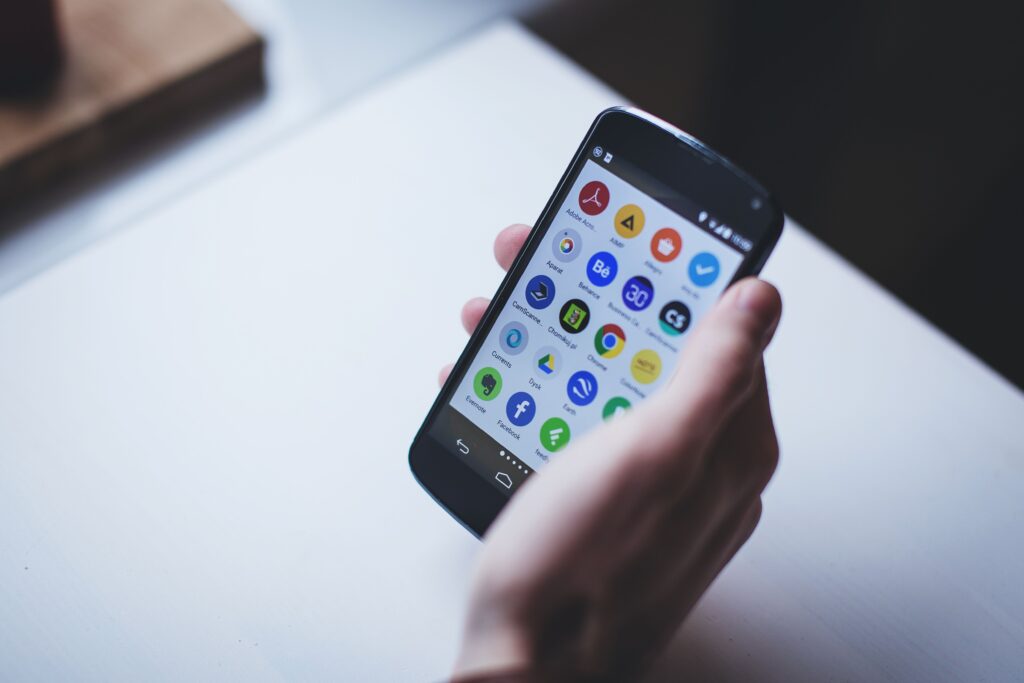
De game was gratis te downloaden, maar een week later staan er drie aankopen van virtuele edelstenen op je bankafschrift. Veel kinderapps verdienen hun geld met in-app aankopen, en voor een kind voelt op ‘kopen’ tikken vaak niet anders dan op ‘spelen’ tikken. Gelukkig kun je op zowel iPhone als Android deze aankopen blokkeren of laten goedkeuren, en met een paar vaste gewoontes vang je de aankopen op die er toch doorheen glippen.
Wat in-app aankopen zijn
In-app aankopen zijn alles waarvoor je binnen een app betaalt nadat je die hebt gedownload. In games gaat het vaak om munten, edelstenen of extra levens waarmee je sneller vooruitkomt. Andere apps verkopen extra levels, personages of een versie zonder reclame, en veel apps werken met abonnementen die elke week, maand of jaar geld afschrijven. Omdat deze aankopen met virtueel geld worden gedaan in plaats van met euro’s, beseffen kinderen vaak niet dat ze echt geld kosten.
Aankopen blokkeren op iPhone en iPad
De meest effectieve stap op Apple-apparaten is Vraag om te kopen, een onderdeel van Delen met gezin. Elke aankoop of download die je kind wil doen, komt dan eerst ter goedkeuring op jouw apparaat binnen. Wil je in-app aankopen helemaal blokkeren, ga dan naar Instellingen, Schermtijd en Beperkingen voor inhoud en privacy, en zet in-app aankopen op Sta niet toe. Om deze instellingen te laten werken, heb je eerst een kinderaccount en een Schermtijd-toegangscode nodig, die je aanmaakt door ouderlijk toezicht in te stellen.
Aankopen blokkeren op Android
Heeft je kind een account met toezicht via Family Link, dan kun je instellen dat alle aankopen en downloads uit Google Play eerst door jou moeten worden goedgekeurd. Gebruikt je kind een apparaat waarop jouw eigen account is ingelogd? Open dan de Play Store, tik op je profielfoto en ga naar Instellingen en Verificatie. Kies daar dat verificatie vereist is voor alle aankopen. Je kind kan dan niets kopen zonder jouw wachtwoord of vingerafdruk.
Abonnementen en gratis proefperiodes in de gaten houden
Gratis proefperiodes gaan automatisch over in betaalde abonnementen als je ze niet op tijd opzegt. Op een iPhone of iPad vind je actieve abonnementen door Instellingen te openen, op je naam te tikken en Abonnementen te kiezen. Op Android open je de Play Store, tik je op je profielfoto en ga je naar Betalingen en abonnementen. Heeft je kind een eigen account, controleer dan ook diens abonnementen, want die staan niet in jouw overzicht.
Als je een betaald abonnement opzegt, houd je meestal toegang tot het einde van de periode waarvoor je al hebt betaald. Bij gratis proefperiodes werkt dat anders: Apple raadt aan om minstens 24 uur voor het einde van de proefperiode op te zeggen, en wie tijdens een proefperiode opzegt, kan direct de toegang verliezen. Als je de abonnementenlijsten één keer per maand bekijkt, zie je vergeten proefperiodes snel.
Geld terugvragen na een onbedoelde aankoop
Is een ongewenste aankoop al doorgegaan, wees dan snel. Voor aankopen bij Apple ga je naar reportaproblem.apple.com, log je in, selecteer je de aankoop en leg je uit wat er is gebeurd. Bij Google Play kun je binnen 48 uur na de aankoop via Google Play zelf een terugbetaling aanvragen, via je bestelgeschiedenis op play.google.com. Na die 48 uur moet je contact opnemen met de ontwikkelaar van de app, en is een terugbetaling niet meer gegarandeerd. Vermeld in beide gevallen duidelijk dat de aankoop zonder toestemming door een kind is gedaan. Pas daarna de instellingen aan, zodat het niet nog eens kan gebeuren.
Met je kind praten over digitaal geld
Instellingen voorkomen de meeste onbedoelde aankopen, maar kinderen gaan uiteindelijk zelf online met geld om. Als je uitlegt dat munten en edelstenen met echt geld worden betaald, en een aankoop vergelijkt met iets tastbaars zoals een ijsje of een boek, worden de kosten beter te begrijpen. Spreek af dat je kind altijd eerst vraagt voordat het iets koopt, ook met een cadeaukaart. Zo bouw je een gewoonte op die nuttig blijft als de beperkingen later losser worden.
Kleine instellingen, minder verrassingen
In-app aankopen blokkeren of laten goedkeuren kost op zowel iPhone als Android maar een paar minuten, en een snelle maandelijkse controle van abonnementen voorkomt dat onverwachte kosten zich opstapelen. Weet jij welke favoriete apps van je kind in-app aankopen bevatten?